

Accélérer WordPress : mesurer d'abord, corriger ensuite dans l'ordre
Le propriétaire d'une boutique remarque que son site a ralenti et installe le soir même trois extensions de « vitesse » différentes. Le lendemain matin, les pages s'ouvrent encore plus lentement et le panier apparaît parfois vide. Accélérer WordPress n'est pas une question de nombre d'extensions ; cela repose sur quelques bonnes étapes réalisées dans le bon ordre : mesurer d'abord, puis éliminer le goulot d'étranglement en partant de la couche la plus basse. Cet article parcourt cet ordre étape par étape.
Mesurer d'abord : TTFB et Core Web Vitals
Toute modification faite sans mesure est une supposition. Regardez deux types d'indicateurs. Le premier se situe côté serveur : le TTFB, le temps que le navigateur attend entre l'envoi de la requête et la réception du premier octet de la réponse. Un TTFB élevé indique généralement une ancienne version de PHP, une absence de cache ou une requête de base de données lente.
Le second correspond à ce que vit l'utilisateur : les Core Web Vitals. Aujourd'hui, ce trio se compose du LCP (le temps nécessaire à l'affichage du plus grand élément de contenu), de l'INP (la rapidité avec laquelle l'écran réagit après un clic ou un appui) et du CLS (l'ampleur du décalage des éléments pendant le chargement de la page). L'INP a remplacé l'ancien indicateur FID en mars 2024 ; lisez donc en gardant cela à l'esprit les anciens guides qui parlent du FID. Les seuils « bons » sont de 2,5 secondes pour le LCP, 200 millisecondes pour l'INP et 0,1 pour le CLS, atteints pour 75 % des visites. Les détails se trouvent sur la page Core Web Vitals de web.dev.
Dans PageSpeed Insights, les données de terrain affichées en haut proviennent de visiteurs réels ; le score de laboratoire situé en dessous est le résultat d'une seule machine de test. Si cette machine est loin de la Turquie, elle affiche un TTFB pire qu'il ne l'est. Nous avons traité ce piège dans notre article sur le TTFB mesuré depuis la Turquie.
Une mesure rapide du TTFB en ligne de commande
Exécutez cette commande plusieurs fois depuis votre propre ordinateur, sur une connexion située en Turquie, et regardez la moyenne :
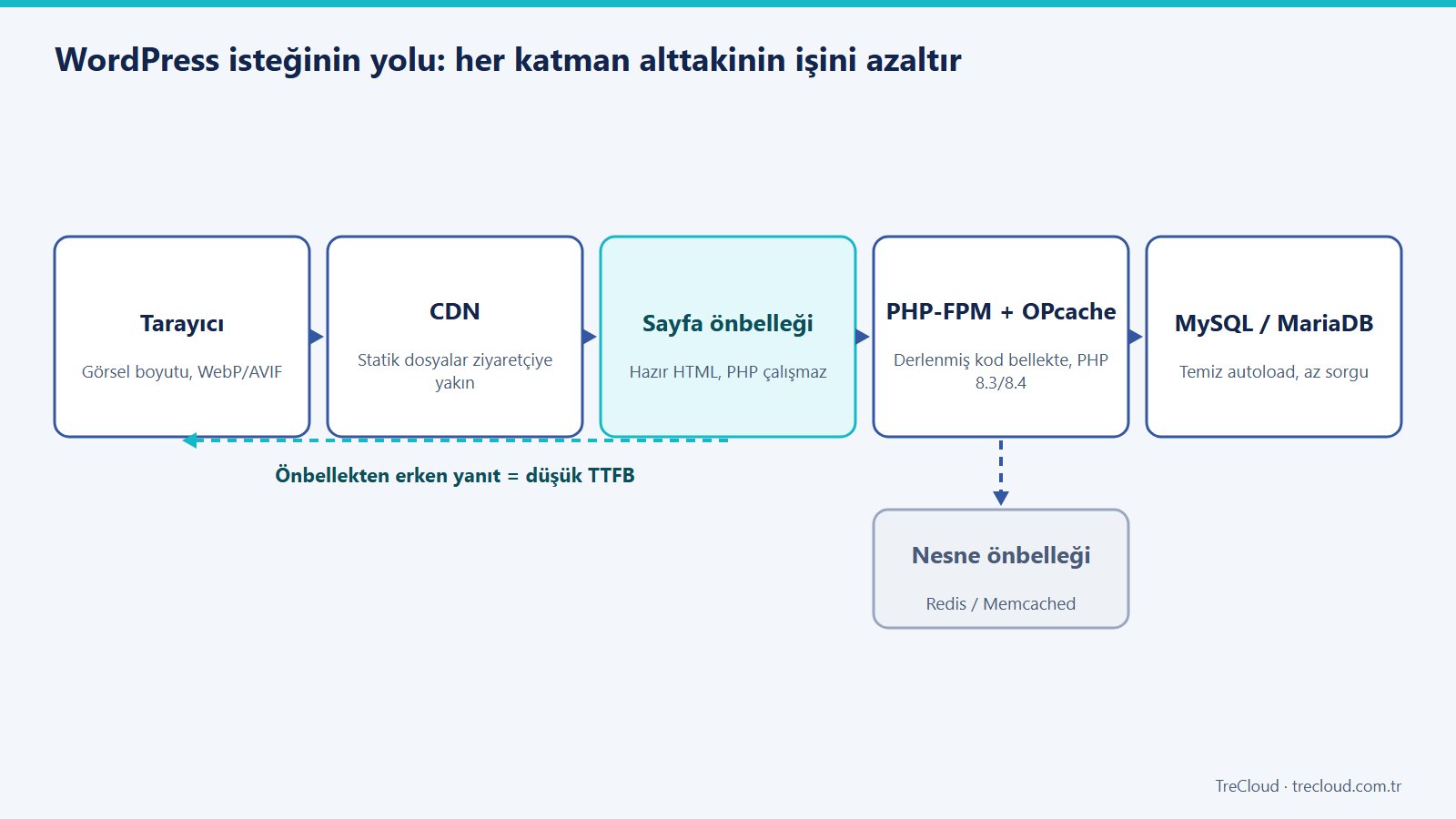
curl -o /dev/null -s -w 'TTFB: %{time_starttransfer}s Total: %{time_total}s\n' https://example.com/Mesurez la page d'accueil et une page d'article sans vous connecter, notez le résultat et recommencez après chaque étape. Le schéma ci-dessous montre le chemin suivi par une requête : chaque couche réduit le travail de la couche située en dessous.
Version de PHP et OPcache
L'accélération la moins coûteuse est la version de PHP. Le support de sécurité de PHP 8.1 a pris fin le 31 décembre 2025 ; en 2026, la cible doit être PHP 8.3 ou 8.4. Les versions récentes s'exécutent plus vite et reçoivent encore des correctifs de sécurité. Sur l'hébergement TreCloud, la version que vous utilisez apparaît dans l'espace client, à la ligne « Version PHP » de la section Informations sur le service ; vous la modifiez depuis l'écran de version PHP de cPanel.
Faites une sauvegarde avant de changer de version ; une extension qui n'a pas été mise à jour depuis longtemps peut provoquer une erreur fatale sur une version plus récente. Pour un plan détaillé, consultez notre article sur un passage planifié à PHP 8.
OPcache conserve en mémoire la forme compilée des fichiers PHP et évite que le même code soit recompilé à chaque requête. Il est activé sur la plupart des serveurs, mais ne le supposez pas ; vérifiez. Dans l'administration de WordPress, Outils › Santé du site › Informations › Serveur affiche la version de PHP et les extensions actives. Sur votre propre serveur cloud, vous pouvez aussi vérifier en ligne de commande :
php -i | grep -i opcache.enableCette commande affiche les réglages de la ligne de commande ; pour PHP-FPM, vérifiez séparément son fichier de configuration. Avec PHP 8.3 sur Ubuntu 24.04, le fichier se trouve à l'emplacement /etc/php/8.3/fpm/conf.d/10-opcache.ini.
Cache de page : une seule couche, les bonnes exceptions
À chaque visite, WordPress exécute PHP, envoie des dizaines de requêtes à la base de données et produit de nouveau le même HTML. Un cache de page génère ce HTML une seule fois et le sert tout prêt aux visiteurs suivants. Pour les visiteurs non connectés, c'est l'étape qui fait le plus baisser le TTFB.
La règle est simple : un seul cache de page suffit. Deux extensions de cache distinctes écrasent mutuellement leur HTML, leurs réglages de minification entrent en conflit et il devient difficile de trouver l'origine d'une erreur. Choisissez une extension à jour qui fonctionne bien avec votre serveur ; nous ne mettons ici aucun nom en avant.
Si vous gérez un site WooCommerce ou un site à adhésion, les pages du panier, de validation de commande et « mon compte » doivent être exclues du cache. La plupart des extensions le font d'elles-mêmes dès qu'elles détectent WooCommerce, mais vérifiez le réglage une fois de vos propres yeux. Sinon, le panier d'un client peut apparaître chez quelqu'un d'autre, ou le stock peut être affiché de manière incorrecte.
Cache d'objets : Redis ou Memcached
Un cache de page n'aide pas les utilisateurs connectés, le panier ni l'interface d'administration ; ces pages sont produites par PHP à chaque fois. C'est là qu'intervient le cache d'objets. WordPress conserve déjà en mémoire les données fréquemment utilisées (réglages, menus, résultats de requêtes), mais cette mémoire est effacée à la fin de la requête. Un cache d'objets persistant (Redis ou Memcached) conserve ces données entre les requêtes et réduit les requêtes envoyées à la base de données.
L'écran Santé du site signale l'absence de cache d'objets persistant comme une recommandation. Si votre offre d'hébergement inclut Redis ou Memcached, demandez les informations de connexion dans cPanel ou auprès de l'équipe d'assistance et activez-le avec une extension adaptée. Si ce n'est pas le cas, ne forcez pas ; sur un petit site d'entreprise, le gain est limité. Sur votre propre serveur cloud, vous pouvez installer Redis vous-même :
sudo apt install redis-server php-redis
sudo systemctl enable --now redis-server
Définissez la connexion selon les instructions de l'extension ; pour voir le cache actif et le vider :
wp cache type
wp cache flush
Images : dimensions, WebP et AVIF
Sur la plupart des sites, l'élément LCP est une image : une bannière ou une photo de produit. Un disque NVMe ne rend pas non plus rapide une photo de 3 MB ; ces 3 MB transitent toujours par le réseau. Corrigez d'abord les dimensions : si une photo de 4000 pixels de large doit être affichée dans une zone de 1200 pixels, réduisez-la avant de la téléverser.
WordPress prend en charge le téléversement d'images WebP depuis la version 5.8 et AVIF depuis la version 6.5 ; la bibliothèque d'images du serveur doit elle aussi prendre en charge ces formats. WordPress génère plusieurs tailles d'une image téléversée et les propose au navigateur via srcset. Le chargement différé doit être désactivé pour l'image principale en haut de page ; le WordPress actuel s'en charge lui-même dans la plupart des thèmes et donne une priorité élevée à la première grande image. Pour le CLS, les images ont besoin de valeurs width et height dans le HTML. Plus de détails dans notre article sur les images de 3 MB et le LCP.
Régime d'extensions
Le nombre d'extensions n'est pas un critère en soi. Le problème, ce sont les extensions qui chargent leurs propres CSS et JavaScript sur chaque page et envoient des requêtes à chaque demande. Listez les extensions actives :
wp plugin list --status=activePosez ensuite une question à chacune : que ne peut pas faire le site sans cette extension ? Deux extensions SEO qui font le même travail, un diaporama inutilisé et une extension d'« articles similaires » qui exécute des requêtes lourdes sur chaque page sont les premiers candidats. Supprimez immédiatement les extensions « nulled » (à licence piratée) pour des raisons de sécurité. Désactiver les extensions une par une et mesurer est plus sûr que de toutes les couper en une nuit ; nous avons décrit cette méthode dans notre article sur un vrai régime d'extensions.
Nettoyage de la base de données et autoload
À chaque chargement de page, WordPress charge d'un seul coup en mémoire les réglages marqués pour le chargement automatique (autoload) dans la table wp_options. Les réglages laissés par des extensions supprimées et des données temporaires (transients) hypertrophiées peuvent faire grimper cette charge à plusieurs mégaoctets ; chaque requête non servie depuis le cache la supporte. Regardez d'abord la situation. Depuis WordPress 6.6, la colonne autoload peut contenir des valeurs telles que on, off et auto en plus de yes et no ; la requête ci-dessous couvre toutes les valeurs chargées automatiquement et liste les 20 enregistrements les plus volumineux :
wp db query "SELECT option_name, LENGTH(option_value) AS boyut FROM $(wp db prefix)options WHERE autoload IN ('yes','on','auto-on','auto') ORDER BY boyut DESC LIMIT 20;"Si vous voyez le nom d'une extension que vous n'utilisez plus, cherchez d'abord l'option « supprimer les données » propre à cette extension ; s'il n'y en a pas, supprimez l'enregistrement après avoir fait une sauvegarde. Sauvegardez avant toute opération sur la base de données :
wp db export yedek-$(date +%F).sql
wp transient delete --expired
La seconde commande supprime les transients expirés. Pour supprimer tous les transients, vous pouvez aussi utiliser wp transient delete --all ; WordPress régénère ce dont il a besoin, seules les premières requêtes sont un peu plus lentes. Si les révisions d'articles s'accumulent par centaines, ajoutez define('WP_POST_REVISIONS', 5); à wp-config.php pour limiter le nombre de révisions des nouveaux articles.
Passer WP-Cron au cron système
WP-Cron n'est pas un véritable planificateur : à chaque visite de page, il vérifie si une tâche est arrivée à échéance. Sur un site fréquenté, cela représente une charge inutile ; sur un site calme, cela signifie que les articles planifiés, les sauvegardes et les e-mails s'exécutent en retard. La solution consiste à désactiver les exécutions déclenchées par les visites et à confier la tâche au cron système. Ajoutez d'abord cette ligne à wp-config.php, avant la ligne « That's all, stop editing » :
define('DISABLE_WP_CRON', true);Créez ensuite, dans l'écran Tâches cron de cPanel, une tâche qui s'exécute toutes les 15 minutes. Il y a deux façons de faire. La première consiste à déclencher le fichier par le web :
*/15 * * * * wget -q -O - "https://example.com/wp-cron.php?doing_wp_cron" >/dev/null 2>&1La seconde consiste à exécuter le fichier directement avec PHP. Le chemin et la version de PHP peuvent différer selon le serveur ; adaptez la commande à l'exemple affiché dans l'écran Tâches cron et au répertoire personnel de votre compte :
*/15 * * * * cd /home/user/public_html && php wp-cron.php >/dev/null 2>&1Vous pouvez voir la liste des événements planifiés et leur prochaine exécution avec wp cron event list. Pourquoi une tâche cron exécutée chaque minute pose problème : c'est expliqué dans notre article sur les tâches cron.
CDN : visiteurs éloignés et fichiers statiques
Un CDN distribue les fichiers statiques tels que les images, le CSS et le JavaScript depuis des serveurs proches du visiteur. Si vos visiteurs et votre serveur sont tous en Turquie, le gain peut être limité ; si le trafic venant de l'étranger est important, la différence est nette. Si le CDN met aussi le HTML en cache, définissez-y également les exceptions pour le panier, la validation de commande et le compte. Un CDN ne masque pas une couche PHP lente ; il vient après les étapes précédentes, pas à leur place.
Limites de l'hébergement : CPU, E/S et inodes
Sur un hébergement mutualisé, chaque compte fonctionne dans sa propre enveloppe de ressources. Sur l'hébergement TreCloud, cette enveloppe est délimitée par CloudLinux LVE : la charge d'un site voisin ne vous étouffe pas, mais vous ne pouvez pas non plus dépasser votre propre limite. Les offres web disposent de 2 cœurs CPU, de 2–6 GB de RAM selon l'offre, de 50 MB/s d'E/S disque et d'une limite de 250 000 inodes. Un site qui atteint sa limite ne tombe pas en panne, mais il ralentit ou certaines requêtes reçoivent une erreur de limite de ressources. Nous avons expliqué ce mécanisme dans notre article sur CloudLinux.
Le nombre d'inodes correspond au nombre de fichiers et de dossiers du compte ; les dossiers de cache non nettoyés et les anciennes sauvegardes laissées sur le serveur le remplissent rapidement. Les statistiques de la page d'accueil de cPanel indiquent l'utilisation du CPU, de la mémoire, des E/S et des inodes. Si vous êtes toujours à la limite après toutes ces étapes, le problème vient de la taille de l'offre ; envisagez une offre supérieure ou un serveur cloud.
En bref : l'ordre des opérations
Tout ce que l'on ajoute par-dessus avant d'avoir corrigé la couche inférieure ne fait que masquer le problème. Mesurez après chaque étape :
- Mesurez le TTFB et les Core Web Vitals depuis la Turquie et notez-les.
- Passez à PHP 8.3 ou 8.4 et vérifiez qu'OPcache est activé.
- Mettez en place un seul cache de page ; vérifiez les exceptions du panier et de la validation de commande.
- Si votre offre le propose, activez un cache d'objets avec Redis ou Memcached.
- Réduisez les images et utilisez WebP ou AVIF.
- Passez les extensions en revue une par une.
- Nettoyez les options autoload et les transients.
- Passez WP-Cron au cron système.
- Ajoutez un CDN si nécessaire.
- Si vous êtes toujours à la limite, passez à une offre supérieure.
Pour les conseils de performance de WordPress lui-même, consultez la documentation d'optimisation de WordPress.
Questions fréquentes
À partir de combien d'extensions est-ce trop ?
Il n'y a pas de nombre fixe ; ce qui compte, c'est la quantité de travail que chaque extension effectue sur chaque page. Désactivez les extensions une par une et mesurez pour voir laquelle ajoute de la charge.
Une extension de cache compense-t-elle une ancienne version de PHP ?
Non. Un cache n'accélère que les pages qui peuvent être mises en cache ; les utilisateurs connectés, le panier et l'interface d'administration passent toujours par PHP. Passez d'abord à PHP 8.3 ou 8.4.
Si mon offre n'a pas Redis, le site restera-t-il lent ?
Pas nécessairement. Si la plupart des visiteurs ne se connectent pas, le cache de page, la correction des images et le nettoyage de la base de données font l'essentiel de la différence. Un cache d'objets compte surtout pour les boutiques et les sites à adhésion.
Pourquoi mon score PageSpeed est-il bas sur mobile et élevé sur ordinateur ?
Le test mobile simule un appareil et un réseau plus lents ; les images lourdes et le JavaScript y sont donc davantage pénalisés. Pour décider, regardez les données de terrain plutôt que le score de laboratoire.
Commentaires0
Pas encore de commentaire
Soyez le premier à partager votre avis.
Veuillez vous connecter ou vous inscrire pour laisser un commentaire.