

WordPress versnellen: eerst meten, dan in volgorde oplossen
Een winkeleigenaar merkt dat de site trager is geworden en installeert dezelfde avond drie verschillende "snelheids"-plugins. De volgende ochtend openen pagina's nog later en lijkt de winkelwagen soms leeg. WordPress versnellen draait niet om het aantal plugins; het komt neer op een paar juiste stappen in de juiste volgorde: eerst meten en daarna het knelpunt wegnemen, van de onderste laag naar boven. Dit artikel loopt die volgorde stap voor stap door.
Eerst meten: TTFB en Core Web Vitals
Elke wijziging zonder meting is een gok. Kijk naar twee soorten meetwaarden. De eerste ligt aan de serverkant: TTFB, de tijd die de browser na het versturen van het verzoek wacht tot hij de eerste byte van het antwoord ontvangt. Een hoge TTFB wijst meestal op een oude PHP-versie, ontbrekende caching of een trage databasequery.
De tweede is wat de gebruiker ervaart: Core Web Vitals. Tegenwoordig wordt dit drietal gemeten als LCP (hoe lang het duurt voordat het grootste inhoudselement is weergegeven), INP (hoe snel het scherm reageert na een klik of tik) en CLS (hoeveel elementen verschuiven terwijl de pagina laadt). INP heeft in maart 2024 de oudere FID-meetwaarde vervangen, dus houd daar rekening mee als je oudere handleidingen leest die over FID gaan. De drempels voor "goed" zijn 2,5 seconden voor LCP, 200 milliseconden voor INP en 0,1 voor CLS, gehaald bij 75% van de bezoeken. Details staan op de pagina web.dev Core Web Vitals.
In PageSpeed Insights komen de veldgegevens bovenaan van echte bezoekers; de labscore daaronder is het resultaat van één testmachine. Staat die machine ver van Turkije, dan toont ze een slechtere TTFB dan de werkelijke. Deze valkuil hebben we behandeld in ons artikel over TTFB gemeten vanuit Turkije.
Een snelle TTFB-meting vanaf de opdrachtregel
Voer dit een paar keer uit vanaf je eigen computer via een verbinding in Turkije en kijk naar het gemiddelde:
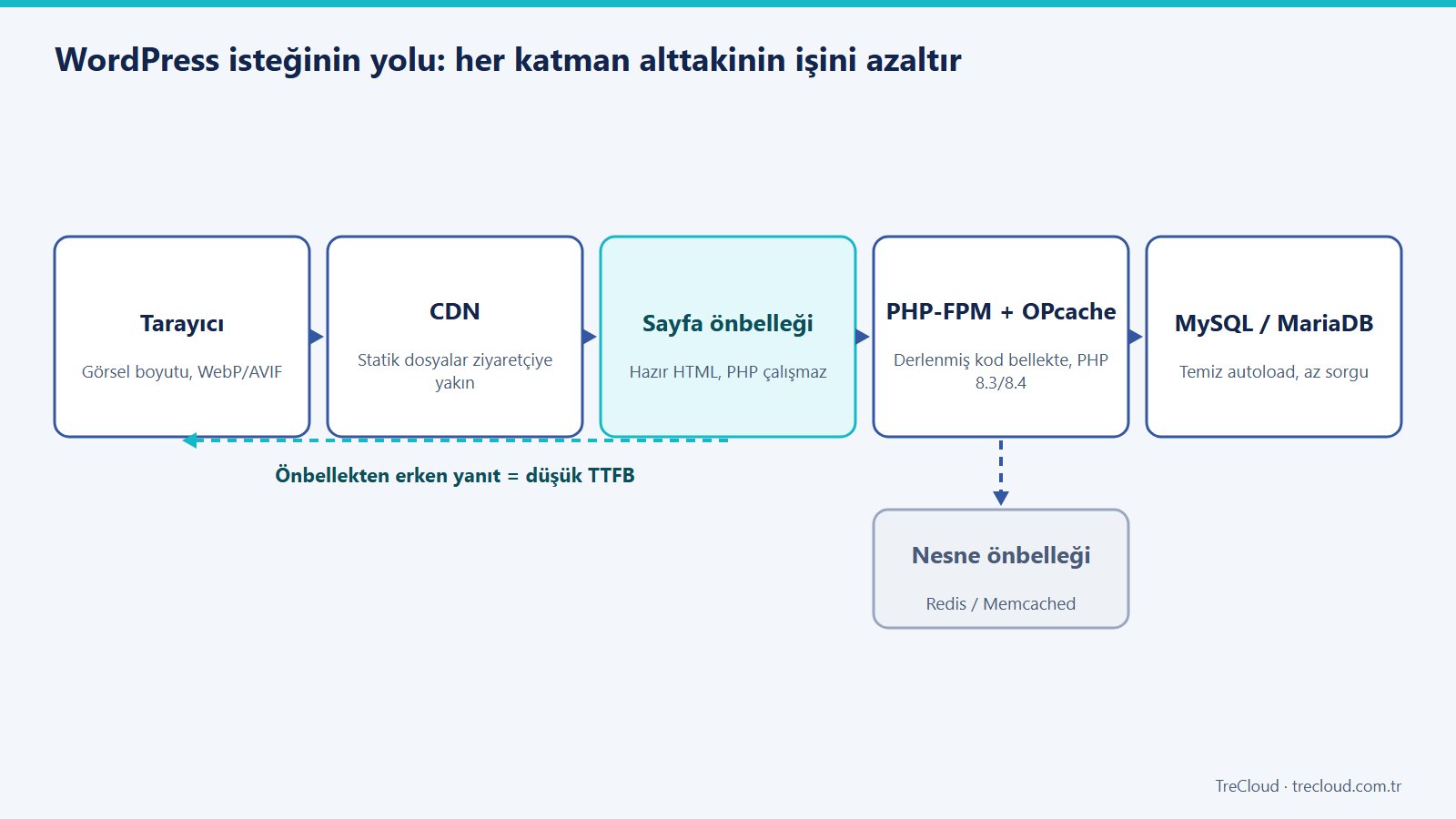
curl -o /dev/null -s -w 'TTFB: %{time_starttransfer}s Total: %{time_total}s\n' https://example.com/Meet de homepage en een berichtpagina zonder in te loggen, noteer het resultaat en herhaal dit na elke stap. Het onderstaande schema toont de weg die een verzoek aflegt: elke laag vermindert het werk van de laag eronder.
PHP-versie en OPcache
De goedkoopste versnelling is de PHP-versie. De beveiligingsondersteuning voor PHP 8.1 eindigde op 31 december 2025; in 2026 moet het doel PHP 8.3 of 8.4 zijn. Nieuwere versies zijn sneller en krijgen nog beveiligingspatches. Bij TreCloud-hosting staat de versie die je gebruikt in het klantenpaneel op de regel "PHP-versie" in het gedeelte Service-informatie van de dienst; je wijzigt haar via het scherm voor de PHP-versie in cPanel.
Maak een back-up voordat je de versie wijzigt; een plugin die lang niet is bijgewerkt, kan op een nieuwere versie een fatale fout geven. Zie voor een uitgewerkt plan ons artikel over een geplande overstap naar PHP 8.
OPcache bewaart de gecompileerde vorm van PHP-bestanden in het geheugen en voorkomt dat dezelfde code bij elk verzoek opnieuw wordt gecompileerd. Op de meeste servers staat het aan, maar ga daar niet van uit; controleer het. In de WordPress-beheeromgeving toont Gereedschap › Sitediagnose › Info › Server de PHP-versie en de actieve extensies. Op je eigen cloudserver kun je het ook vanaf de opdrachtregel controleren:
php -i | grep -i opcache.enableDeze opdracht toont de instellingen van de opdrachtregel; controleer voor PHP-FPM het bijbehorende configuratiebestand apart. Met PHP 8.3 op Ubuntu 24.04 staat het bestand in /etc/php/8.3/fpm/conf.d/10-opcache.ini.
Paginacache: één laag, de juiste uitzonderingen
Bij elk bezoek voert WordPress PHP uit, stuurt het tientallen query's naar de database en maakt het opnieuw dezelfde HTML. Een paginacache bouwt die HTML één keer op en levert hem kant-en-klaar aan de volgende bezoekers. Voor bezoekers die niet zijn ingelogd is dit de stap die de TTFB het meest verlaagt.
De regel is eenvoudig: één paginacache is genoeg. Twee afzonderlijke cacheplugins overschrijven elkaars HTML, hun minify-instellingen botsen en de bron van een fout wordt moeilijk te vinden. Kies een plugin die up-to-date is en goed samenwerkt met je server; we schuiven hier geen bepaalde naam naar voren.
Heb je een WooCommerce- of ledensite, dan moeten de pagina's van de winkelwagen, het afrekenen en "mijn account" van de cache worden uitgesloten. De meeste plugins doen dit zelf zodra ze WooCommerce herkennen, maar controleer de instelling één keer met eigen ogen. Anders kan de winkelwagen van de ene klant bij iemand anders verschijnen of wordt de voorraad verkeerd getoond.
Objectcache: Redis of Memcached
Een paginacache helpt niet bij ingelogde gebruikers, de winkelwagen of het beheerpaneel; die pagina's worden elke keer door PHP gemaakt. Hier komt de objectcache in beeld. WordPress bewaart veelgebruikte gegevens (instellingen, menu's, queryresultaten) al in het geheugen, maar dat geheugen wordt gewist zodra het verzoek eindigt. Een persistente objectcache (Redis of Memcached) bewaart deze gegevens tussen verzoeken en vermindert het aantal query's naar de database.
Het scherm Sitediagnose vermeldt een ontbrekende persistente objectcache als aanbeveling. Bevat je hostingpakket Redis of Memcached, vraag dan de verbindingsgegevens op via cPanel of het supportteam en schakel de cache in met een geschikte plugin. Is dat niet zo, forceer het dan niet; op een kleine bedrijfssite is de winst beperkt. Op je eigen cloudserver kun je Redis zelf installeren:
sudo apt install redis-server php-redis
sudo systemctl enable --now redis-server
Stel de verbinding in volgens de instructies van de plugin; om de actieve cache te bekijken en te legen:
wp cache type
wp cache flush
Afbeeldingen: grootte, WebP en AVIF
Op de meeste sites is het LCP-element een afbeelding: een banner of een productfoto. Ook een NVMe-schijf maakt een foto van 3 MB niet snel; 3 MB moet nog steeds over het netwerk. Pak eerst de grootte aan: als een foto van 4000 pixels breed in een vlak van 1200 pixels wordt getoond, verklein hem dan vóór het uploaden.
WordPress ondersteunt WebP-uploads sinds 5.8 en AVIF sinds 6.5; ook de afbeeldingsbibliotheek op de server moet deze formaten ondersteunen. WordPress maakt van een geüploade afbeelding meerdere formaten aan en biedt die via srcset aan de browser aan. Lazy loading hoort uit te staan voor de hoofdafbeelding bovenaan de pagina; de huidige WordPress regelt dit in de meeste thema's zelf en geeft de eerste grote afbeelding hoge prioriteit. Voor CLS hebben afbeeldingen width- en height-waarden in de HTML nodig. Meer details staan in ons artikel over afbeeldingen van 3 MB en LCP.
Plugindieet
Het aantal plugins is op zichzelf geen maatstaf. Het probleem zit in plugins die op elke pagina hun eigen CSS en JavaScript laden en bij elk verzoek query's versturen. Maak een lijst van de actieve plugins:
wp plugin list --status=activeStel daarna bij elke plugin één vraag: wat kan de site niet zonder deze plugin? Twee SEO-plugins die hetzelfde werk doen, een ongebruikte slider en een plugin voor "gerelateerde berichten" die op elke pagina zware query's uitvoert, zijn de eerste kandidaten. Verwijder nulled plugins (met gekraakte licentie) om veiligheidsredenen meteen. Plugins één voor één uitschakelen en meten is veiliger dan ze in één nacht allemaal uitzetten; deze methode hebben we beschreven in ons artikel over een echt plugindieet.
Database opschonen en autoload
Bij elke paginalading haalt WordPress de instellingen die in de tabel wp_options voor automatisch laden (autoload) zijn gemarkeerd in één keer het geheugen in. Achtergebleven instellingen van verwijderde plugins en opgezwollen tijdelijke gegevens (transients) kunnen deze last tot megabytes opdrijven; elk verzoek dat niet uit de cache wordt beantwoord, draagt die mee. Bekijk eerst de situatie. Sinds WordPress 6.6 kan de kolom autoload naast yes en no ook waarden zoals on, off en auto bevatten; de onderstaande query dekt alle automatisch geladen waarden en toont de 20 grootste records:
wp db query "SELECT option_name, LENGTH(option_value) AS boyut FROM $(wp db prefix)options WHERE autoload IN ('yes','on','auto-on','auto') ORDER BY boyut DESC LIMIT 20;"Zie je de naam van een plugin die je niet meer gebruikt, zoek dan eerst naar de eigen optie "gegevens verwijderen" van die plugin; is die er niet, verwijder het record dan nadat je een back-up hebt gemaakt. Maak vóór elke databasebewerking een back-up:
wp db export yedek-$(date +%F).sql
wp transient delete --expired
De tweede opdracht verwijdert verlopen transients. Om alle transients te verwijderen kun je ook wp transient delete --all gebruiken; WordPress maakt opnieuw aan wat het nodig heeft, alleen de eerste paar verzoeken zijn iets trager. Als berichtrevisies zich met honderden opstapelen, voeg dan define('WP_POST_REVISIONS', 5); toe aan wp-config.php om het aantal revisies voor nieuwe berichten te beperken.
WP-Cron overzetten naar de systeemcron
WP-Cron is geen echte planner: bij elk paginabezoek controleert het of er een taak aan de beurt is. Op een drukke site betekent dat onnodige belasting; op een rustige site betekent het dat geplande berichten, back-ups en e-mails te laat worden uitgevoerd. De oplossing is het starten door bezoeken uit te schakelen en de taak over te dragen aan de systeemcron. Voeg eerst deze regel toe aan wp-config.php, vóór de regel "That's all, stop editing":
define('DISABLE_WP_CRON', true);Maak daarna in het scherm Cron-taken van cPanel een taak aan die elke 15 minuten wordt uitgevoerd. Er zijn twee manieren. De eerste is het bestand via het web aanroepen:
*/15 * * * * wget -q -O - "https://example.com/wp-cron.php?doing_wp_cron" >/dev/null 2>&1De tweede is het bestand rechtstreeks met PHP uitvoeren. Het PHP-pad en de versie kunnen per server verschillen; pas de opdracht aan op het voorbeeld in het scherm Cron-taken en op de homedirectory van je account:
*/15 * * * * cd /home/user/public_html && php wp-cron.php >/dev/null 2>&1De lijst met geplande gebeurtenissen en hun volgende uitvoertijd bekijk je met wp cron event list. Waarom een cronjob die elke minuut draait problemen geeft, leggen we uit in ons artikel over de cronjob.
CDN: verre bezoekers en statische bestanden
Een CDN levert statische bestanden zoals afbeeldingen, CSS en JavaScript vanaf servers dicht bij de bezoeker. Als zowel je bezoekers als je server in Turkije zitten, kan de winst beperkt zijn; is er veel verkeer uit het buitenland, dan is het verschil duidelijk. Als het CDN ook HTML cachet, stel dan ook daar de uitzonderingen voor winkelwagen, afrekenen en account in. Een CDN verbergt geen trage PHP-laag; het komt na de vorige stappen, niet in plaats ervan.
Hostinglimieten: CPU, I/O en inodes
Bij shared hosting draait elk account binnen zijn eigen resourcebox. Bij TreCloud-hosting wordt die box afgebakend door CloudLinux LVE: de belasting van een naburige site verstikt je niet, maar je kunt ook je eigen limiet niet overschrijden. Webpakketten hebben 2 CPU-cores, 2–6 GB RAM afhankelijk van het pakket, 50 MB/s schijf-I/O en een limiet van 250.000 inodes. Een site die haar limiet bereikt, crasht niet, maar wordt trager of sommige verzoeken krijgen een resourcelimietfout. Dit mechanisme hebben we uitgelegd in ons CloudLinux-artikel.
Het aantal inodes is het aantal bestanden en mappen in het account; niet opgeschoonde cachemappen en oude back-ups die op de server zijn blijven staan, vullen het snel. De statistieken op de startpagina van cPanel tonen het gebruik van CPU, geheugen, I/O en inodes. Zit je na alle stappen nog steeds aan de limiet, dan ligt het probleem bij de pakketgrootte; overweeg een groter pakket of een cloudserver.
Korte samenvatting: de volgorde van het werk
Alles wat je bovenop toevoegt voordat de laag eronder in orde is, verbergt het probleem alleen maar. Meet na elke stap:
- Meet TTFB en Core Web Vitals vanuit Turkije en noteer ze.
- Stap over op PHP 8.3 of 8.4 en controleer of OPcache aanstaat.
- Stel één paginacache in; controleer de uitzonderingen voor winkelwagen en afrekenen.
- Schakel een objectcache met Redis of Memcached in als je pakket die heeft.
- Verklein afbeeldingen en gebruik WebP of AVIF.
- Loop de plugins één voor één na.
- Schoon autoload-opties en transients op.
- Zet WP-Cron over naar de systeemcron.
- Voeg indien nodig een CDN toe.
- Zit je nog steeds aan de limiet, vergroot dan het pakket.
Zie voor het eigen prestatieadvies van WordPress de WordPress-documentatie over optimalisatie.
Veelgestelde vragen
Hoeveel plugins is te veel?
Er is geen vast aantal; het gaat erom hoeveel werk elke plugin op elke pagina doet. Schakel plugins één voor één uit en meet om te zien welke belasting toevoegt.
Maakt een cacheplugin een oude PHP-versie goed?
Nee. Een cache versnelt alleen pagina's die gecachet kunnen worden; ingelogde gebruikers, de winkelwagen en het beheerpaneel lopen nog steeds via PHP. Stap eerst over op PHP 8.3 of 8.4.
Blijft de site traag als mijn pakket geen Redis heeft?
Niet per se. Als de meeste bezoekers niet inloggen, maken paginacaching, het aanpakken van afbeeldingen en het opschonen van de database het grootste deel van het verschil. Een objectcache is vooral van belang voor winkels en ledensites.
Waarom is mijn PageSpeed-score laag op mobiel en hoog op desktop?
De mobiele test simuleert een trager apparaat en netwerk, waardoor zware afbeeldingen en JavaScript daar zwaarder worden afgestraft. Kijk bij je beslissing naar veldgegevens in plaats van naar de labscore.
Reacties0
Nog geen reacties
Deel als eerste uw gedachten.
Meld u aan of registreer u om een reactie te plaatsen.