

Acelerar o WordPress: primeiro medir, depois corrigir por ordem
O dono de uma loja repara que o site ficou mais lento e, nessa mesma noite, instala três plugins de "velocidade" diferentes. Na manhã seguinte as páginas abrem ainda mais tarde e o carrinho aparece por vezes vazio. Acelerar o WordPress não depende do número de plugins; resulta de alguns passos corretos dados pela ordem certa: primeiro medir, depois eliminar o estrangulamento a partir da camada mais baixa para cima. Este artigo percorre essa ordem passo a passo.
Primeiro medir: TTFB e Core Web Vitals
Qualquer alteração feita sem medir é um palpite. Olhe para dois tipos de métricas. O primeiro é do lado do servidor: o TTFB, o tempo que o browser espera, depois de enviar o pedido, até receber o primeiro byte da resposta. Um TTFB elevado aponta normalmente para uma versão antiga do PHP, falta de cache ou uma consulta lenta à base de dados.
O segundo é aquilo que o utilizador sente: os Core Web Vitals. Hoje este trio é medido como LCP (quanto tempo demora a ser apresentado o maior elemento de conteúdo), INP (com que rapidez o ecrã responde após um clique ou toque) e CLS (quanto se deslocam os elementos enquanto a página carrega). O INP substituiu a métrica antiga FID em março de 2024, por isso leia com essa reserva os guias mais antigos que falam de FID. Os limiares de "bom" são 2,5 segundos para o LCP, 200 milissegundos para o INP e 0,1 para o CLS, cumpridos em 75% das visitas. Os detalhes estão na página Core Web Vitals do web.dev.
No PageSpeed Insights, os dados de campo no topo vêm de visitantes reais; a pontuação de laboratório por baixo é o resultado de uma única máquina de teste. Se essa máquina estiver longe da Turquia, mostra um TTFB pior do que o real. Abordámos esta armadilha no nosso artigo sobre o TTFB medido a partir da Turquia.
Uma medição rápida do TTFB na linha de comandos
Execute isto algumas vezes no seu próprio computador, numa ligação na Turquia, e veja a média:
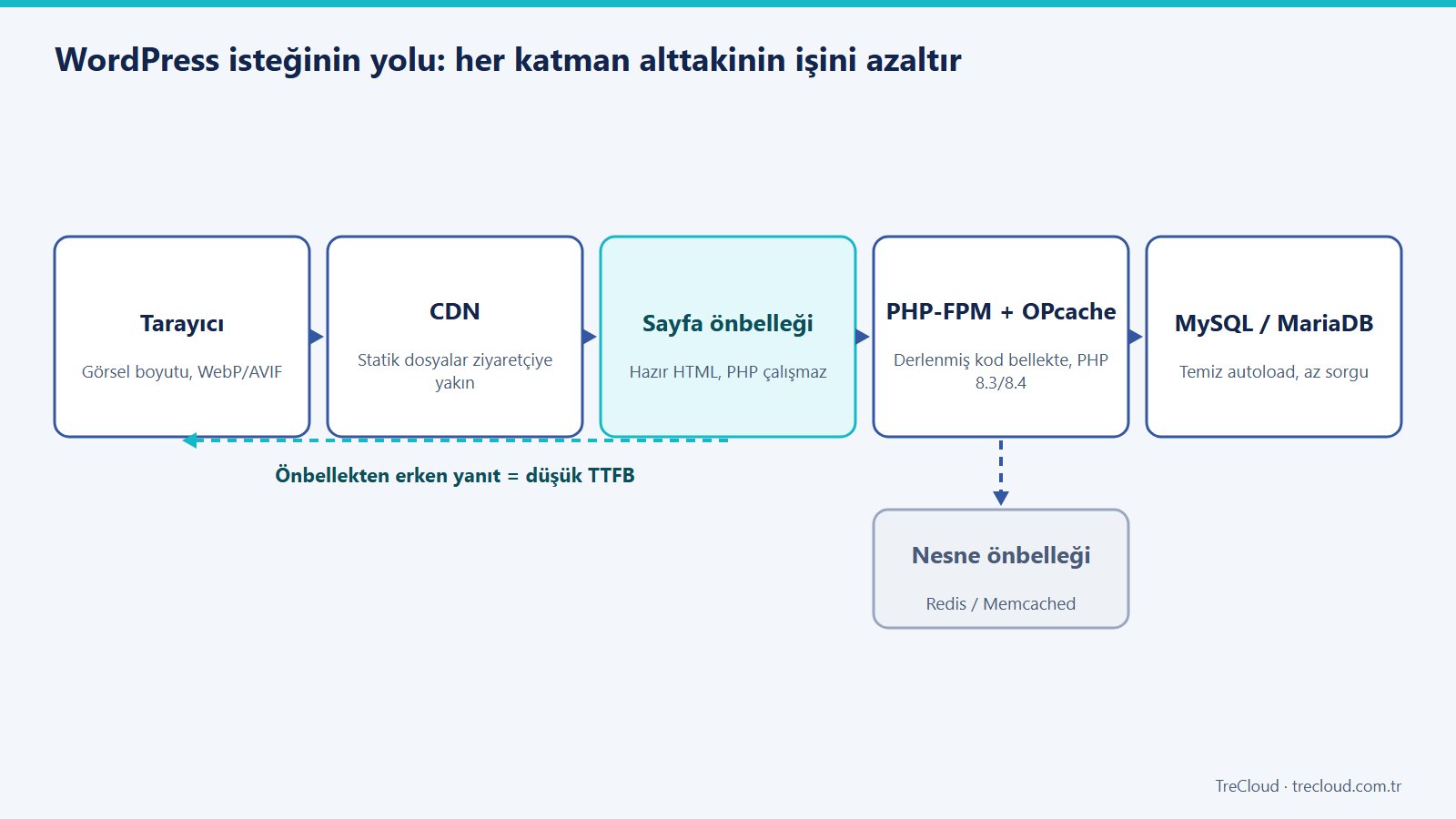
curl -o /dev/null -s -w 'TTFB: %{time_starttransfer}s Total: %{time_total}s\n' https://example.com/Meça a página inicial e uma página de artigo sem iniciar sessão, anote o resultado e repita após cada passo. O diagrama abaixo mostra o caminho que um pedido percorre: cada camada reduz o trabalho da camada que está por baixo.
Versão do PHP e OPcache
A aceleração mais barata é a versão do PHP. O suporte de segurança do PHP 8.1 terminou a 31 de dezembro de 2025; em 2026 o objetivo deve ser o PHP 8.3 ou 8.4. As versões mais recentes são mais rápidas e continuam a receber correções de segurança. No alojamento TreCloud, a versão que utiliza aparece na área de cliente, na linha "Versão do PHP" da secção Informações do serviço; altera-a no ecrã de versão do PHP do cPanel.
Faça uma cópia de segurança antes de mudar de versão; um plugin que não é atualizado há muito tempo pode dar um erro fatal numa versão mais recente. Para um plano detalhado, veja o nosso artigo sobre uma passagem planeada para o PHP 8.
O OPcache guarda em memória a forma compilada dos ficheiros PHP e evita que o mesmo código seja compilado de novo em cada pedido. Está ativo na maioria dos servidores, mas não parta desse princípio; verifique. Na administração do WordPress, Ferramentas › Saúde do site › Informação › Servidor mostra a versão do PHP e as extensões ativas. No seu próprio servidor cloud também pode verificar na linha de comandos:
php -i | grep -i opcache.enableEste comando mostra as definições da linha de comandos; para o PHP-FPM, verifique o respetivo ficheiro de configuração em separado. Com PHP 8.3 em Ubuntu 24.04, o ficheiro está em /etc/php/8.3/fpm/conf.d/10-opcache.ini.
Cache de página: uma só camada, as exceções certas
Em cada visita o WordPress executa PHP, envia dezenas de consultas à base de dados e produz de novo o mesmo HTML. Uma cache de página gera esse HTML uma vez e serve-o já pronto aos visitantes seguintes. Para os visitantes sem sessão iniciada, é o passo que mais baixa o TTFB.
A regra é simples: uma cache de página chega. Dois plugins de cache distintos sobrepõem o HTML um do outro, as definições de minificação entram em conflito e torna-se difícil encontrar a origem de um erro. Escolha um plugin atualizado e que funcione bem com o seu servidor; não estamos aqui a recomendar nenhum nome em particular.
Se tem um site WooCommerce ou de membros, as páginas do carrinho, de finalização da compra e de "a minha conta" têm de ficar fora da cache. A maioria dos plugins fá-lo sozinha quando deteta o WooCommerce, mas confirme a definição uma vez com os seus próprios olhos. Caso contrário, o carrinho de um cliente pode aparecer a outra pessoa, ou o stock pode ser mostrado de forma incorreta.
Cache de objetos: Redis ou Memcached
Uma cache de página não ajuda os utilizadores com sessão iniciada, o carrinho nem o painel de administração; essas páginas são sempre produzidas pelo PHP. É aqui que entra a cache de objetos. O WordPress já guarda em memória os dados usados com frequência (definições, menus, resultados de consultas), mas essa memória é apagada quando o pedido termina. Uma cache de objetos persistente (Redis ou Memcached) mantém estes dados entre pedidos e reduz as consultas enviadas à base de dados.
O ecrã Saúde do site indica como recomendação a falta de uma cache de objetos persistente. Se o seu plano de alojamento incluir Redis ou Memcached, obtenha os dados de ligação no cPanel ou junto da equipa de suporte e ative-a com um plugin adequado. Se não incluir, não force; num pequeno site institucional o ganho é limitado. No seu próprio servidor cloud pode instalar o Redis por si:
sudo apt install redis-server php-redis
sudo systemctl enable --now redis-server
Defina a ligação de acordo com as instruções do plugin; para ver a cache ativa e esvaziá-la:
wp cache type
wp cache flush
Imagens: tamanho, WebP e AVIF
Na maioria dos sites o elemento LCP é uma imagem: um banner ou uma fotografia de produto. Um disco NVMe também não torna rápida uma fotografia de 3 MB; os 3 MB continuam a viajar pela rede. Corrija primeiro o tamanho: se uma fotografia com 4000 píxeis de largura vai ser mostrada numa área de 1200 píxeis, reduza-a antes de a carregar.
O WordPress suporta o carregamento de WebP desde a versão 5.8 e de AVIF desde a 6.5; a biblioteca de imagens do servidor também tem de suportar estes formatos. O WordPress gera vários tamanhos de uma imagem carregada e oferece-os ao browser através de srcset. O carregamento diferido (lazy loading) deve estar desligado para a imagem principal no topo da página; o WordPress atual trata disto sozinho na maioria dos temas e dá prioridade alta à primeira imagem grande. Para o CLS, as imagens precisam dos valores width e height no HTML. Há mais detalhes no nosso artigo sobre imagens de 3 MB e o LCP.
Dieta de plugins
O número de plugins não é, por si só, uma medida. O problema são os plugins que carregam o seu próprio CSS e JavaScript em todas as páginas e enviam consultas em cada pedido. Liste os plugins ativos:
wp plugin list --status=activeDepois faça uma pergunta a cada um: o que é que o site deixa de conseguir fazer sem este plugin? Dois plugins de SEO a fazer o mesmo trabalho, um slider que não é usado e um plugin de "artigos relacionados" que executa consultas pesadas em todas as páginas são os primeiros candidatos. Apague de imediato, por segurança, os plugins nulled (com a licença pirateada). Desativar os plugins um de cada vez e medir é mais seguro do que desligá-los todos numa noite; descrevemos este método no nosso artigo sobre uma verdadeira dieta de plugins.
Limpeza da base de dados e autoload
Em cada carregamento de página o WordPress puxa de uma só vez para a memória as definições marcadas para carregamento automático (autoload) na tabela wp_options. Definições deixadas por plugins apagados e dados temporários inchados (transients) podem fazer esta carga chegar aos megabytes; todos os pedidos que não são respondidos pela cache a transportam. Veja primeiro a situação. Desde o WordPress 6.6, a coluna autoload pode ter valores como on, off e auto, além de yes e no; a consulta abaixo abrange todos os valores carregados automaticamente e lista os 20 maiores registos:
wp db query "SELECT option_name, LENGTH(option_value) AS boyut FROM $(wp db prefix)options WHERE autoload IN ('yes','on','auto-on','auto') ORDER BY boyut DESC LIMIT 20;"Se vir o nome de um plugin que já não utiliza, procure primeiro a opção "apagar dados" desse próprio plugin; se não existir, apague o registo depois de fazer uma cópia de segurança. Faça uma cópia de segurança antes de cada operação na base de dados:
wp db export yedek-$(date +%F).sql
wp transient delete --expired
O segundo comando apaga os transients expirados. Para apagar todos os transients também pode usar wp transient delete --all; o WordPress volta a gerar o que precisa, apenas os primeiros pedidos ficam um pouco mais lentos. Se as revisões de artigos se acumularem às centenas, acrescente define('WP_POST_REVISIONS', 5); ao wp-config.php para limitar o número de revisões dos novos artigos.
Passar o WP-Cron para o cron do sistema
O WP-Cron não é um verdadeiro agendador: em cada visita a uma página verifica se há alguma tarefa por executar. Num site com muito tráfego isto significa carga desnecessária; num site com pouco tráfego significa que artigos agendados, cópias de segurança e e-mails correm com atraso. A solução é desligar as execuções desencadeadas pelas visitas e entregar o trabalho ao cron do sistema. Primeiro acrescente esta linha ao wp-config.php, antes da linha "That's all, stop editing":
define('DISABLE_WP_CRON', true);Depois crie, no ecrã Tarefas Cron do cPanel, uma tarefa que corra a cada 15 minutos. Há duas formas. A primeira é acionar o ficheiro pela web:
*/15 * * * * wget -q -O - "https://example.com/wp-cron.php?doing_wp_cron" >/dev/null 2>&1A segunda é executar o ficheiro diretamente com o PHP. O caminho e a versão do PHP podem variar de servidor para servidor; adapte o comando ao exemplo do ecrã Tarefas Cron e ao diretório pessoal da sua conta:
*/15 * * * * cd /home/user/public_html && php wp-cron.php >/dev/null 2>&1Pode ver a lista de eventos agendados e a hora da próxima execução com wp cron event list. A razão pela qual uma tarefa cron a correr todos os minutos causa problemas está explicada no nosso artigo sobre tarefas cron.
CDN: visitantes distantes e ficheiros estáticos
Uma CDN entrega ficheiros estáticos, como imagens, CSS e JavaScript, a partir de servidores próximos do visitante. Se tanto os seus visitantes como o seu servidor estiverem na Turquia, o ganho pode ser limitado; se o tráfego do estrangeiro for grande, a diferença é clara. Se a CDN também guardar HTML em cache, defina aí igualmente as exceções do carrinho, da finalização da compra e da conta. Uma CDN não esconde uma camada PHP lenta; vem depois dos passos anteriores, não em vez deles.
Limites do alojamento: CPU, I/O e inodes
No alojamento partilhado, cada conta corre dentro da sua própria caixa de recursos. No alojamento TreCloud essa caixa é desenhada pelo CloudLinux LVE: a carga de um site vizinho não o sufoca, mas também não pode ultrapassar o seu próprio limite. Os planos web têm 2 núcleos de CPU, 2–6 GB de RAM consoante o plano, 50 MB/s de I/O de disco e um limite de 250.000 inodes. Um site que atinge o limite não vai abaixo, mas fica mais lento ou alguns pedidos recebem um erro de limite de recursos. Explicámos este mecanismo no nosso artigo sobre o CloudLinux.
O número de inodes é o número de ficheiros e pastas da conta; pastas de cache por limpar e cópias de segurança antigas deixadas no servidor enchem-no depressa. As estatísticas na página inicial do cPanel mostram a utilização de CPU, memória, I/O e inodes. Se, depois de todos os passos, continuar no limite, o problema é a dimensão do plano; considere um plano maior ou um servidor cloud.
Resumo: a ordem dos trabalhos
Tudo o que se acrescenta por cima antes de a camada de baixo estar corrigida só esconde o problema. Meça após cada passo:
- Meça o TTFB e os Core Web Vitals a partir da Turquia e anote-os.
- Passe para o PHP 8.3 ou 8.4 e confirme que o OPcache está ligado.
- Configure uma única cache de página; verifique as exceções do carrinho e da finalização da compra.
- Se o seu plano a incluir, ative uma cache de objetos com Redis ou Memcached.
- Reduza as imagens e use WebP ou AVIF.
- Reveja os plugins um a um.
- Limpe as opções de autoload e os transients.
- Passe o WP-Cron para o cron do sistema.
- Acrescente uma CDN, se for necessário.
- Se continuar no limite, aumente o plano.
Para os conselhos de desempenho do próprio WordPress, veja a documentação de otimização do WordPress.
Perguntas frequentes
Quantos plugins são demasiados?
Não há um número fixo; o que conta é quanto trabalho cada plugin faz em cada página. Desative os plugins um a um e meça para ver qual deles acrescenta carga.
Um plugin de cache compensa uma versão antiga do PHP?
Não. Uma cache só acelera as páginas que podem ser guardadas em cache; os utilizadores com sessão iniciada, o carrinho e o painel de administração continuam a passar pelo PHP. Passe primeiro para o PHP 8.3 ou 8.4.
Se o meu plano não tiver Redis, o site vai continuar lento?
Não necessariamente. Se a maioria dos visitantes não inicia sessão, a cache de página, a correção das imagens e a limpeza da base de dados fazem a maior parte da diferença. Uma cache de objetos é importante sobretudo para lojas e sites de membros.
Porque é que a minha pontuação no PageSpeed é baixa em dispositivos móveis e alta em computador?
O teste móvel simula um dispositivo e uma rede mais lentos, pelo que as imagens pesadas e o JavaScript são aí mais penalizados. Ao decidir, olhe para os dados de campo e não para a pontuação de laboratório.
Comentários0
Ainda não existem comentários
Seja a primeira pessoa a partilhar a sua opinião.
Inicie sessão ou crie uma conta para deixar um comentário.