

WordPress hızlandırma: önce ölç, sonra sırayla düzelt
Bir mağaza sahibi sitesinin yavaşladığını fark ediyor ve aynı akşam üç ayrı "hız" eklentisi kuruyor. Ertesi sabah sayfalar daha geç açılıyor, sepet bazen boş görünüyor. WordPress hızlandırma eklenti sayısıyla değil, doğru sırayla yapılan birkaç işle olur: önce ölçmek, sonra darboğazı alttan üste doğru gidermek. Bu yazı o sırayı adım adım veriyor.
Önce ölçün: TTFB ve Core Web Vitals
Ölçmeden yapılan her değişiklik tahmindir. İki tür ölçüye bakın. Birincisi sunucu tarafıdır: TTFB, yani tarayıcının isteği gönderdikten sonra ilk yanıt baytını alana kadar beklediği süre. Yüksek TTFB çoğunlukla eski PHP, eksik önbellek ya da yavaş veritabanı sorgusuna işaret eder.
İkincisi kullanıcının yaşadığı deneyimdir: Core Web Vitals. Bu üçlü bugün LCP (sayfadaki en büyük içerik öğesinin çizilme süresi), INP (bir tıklama ya da dokunuştan sonra ekranın tepki verme süresi) ve CLS (sayfa yüklenirken öğelerin kayması) olarak ölçülür. INP, Mart 2024'te eski FID metriğinin yerini aldı; FID'den söz eden eski rehberleri bu gözle okuyun. "İyi" eşikler LCP için 2,5 saniye, INP için 200 milisaniye, CLS için 0,1'dir ve ziyaretlerin %75'inde tutturulması beklenir. Ayrıntılar web.dev Core Web Vitals sayfasında.
PageSpeed Insights'ta üstteki saha verisi gerçek ziyaretçilerden gelir; alttaki laboratuvar puanı tek bir test makinesinin sonucudur. Test makinesi Türkiye'den uzaktaysa TTFB'yi olduğundan kötü gösterir. Bu tuzağı Türkiye'den ölçülen TTFB yazımızda anlattık.
Komut satırından hızlı TTFB ölçümü
Kendi bilgisayarınızdan, Türkiye'deki bir hattan birkaç kez çalıştırın ve ortalamaya bakın:
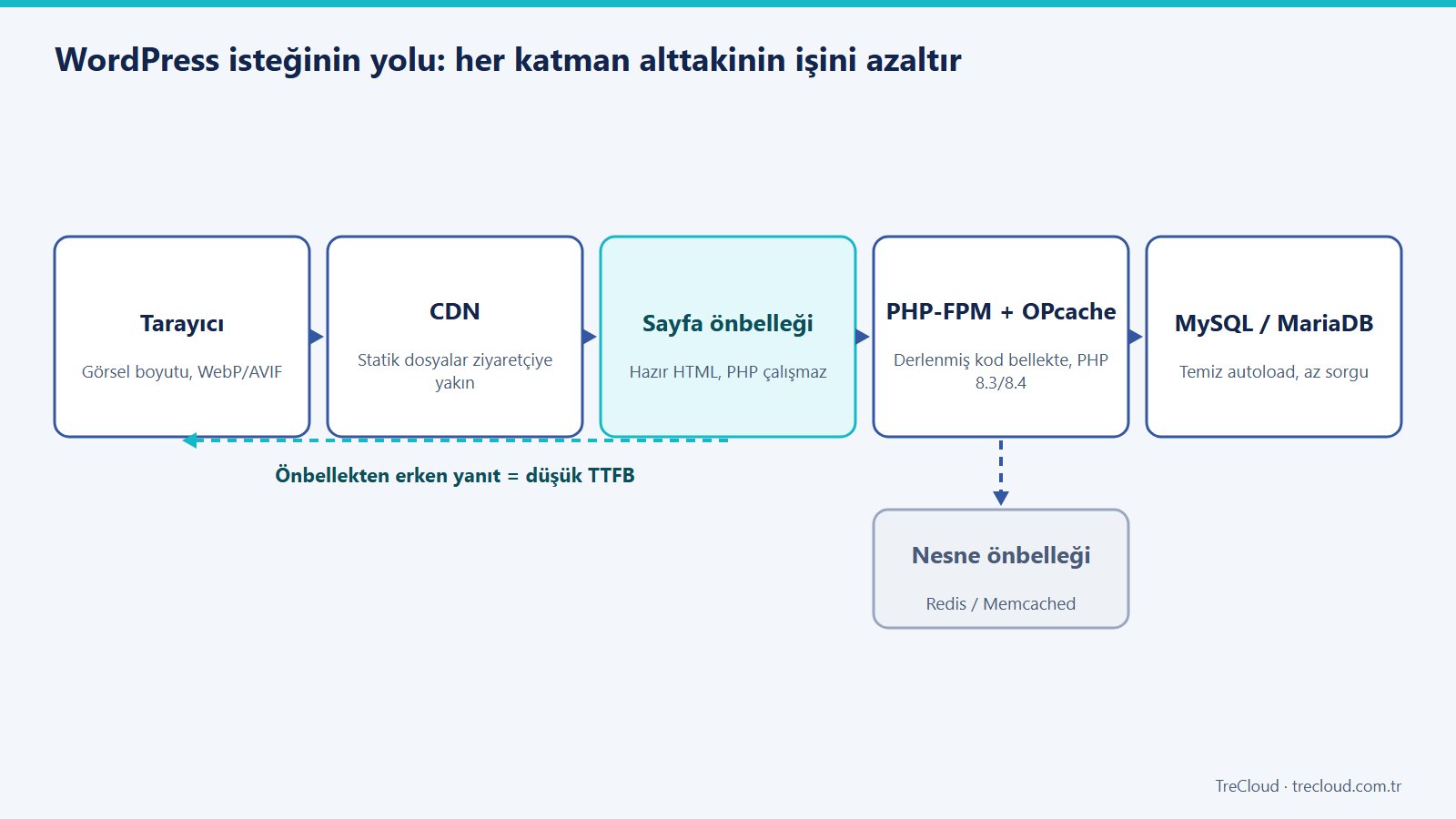
curl -o /dev/null -s -w 'TTFB: %{time_starttransfer}s Toplam: %{time_total}s\n' https://ornek.com/Ana sayfayı ve bir yazı sayfasını giriş yapmadan ölçün, sonucu not edin ve her adımdan sonra tekrarlayın. Aşağıdaki şema bir isteğin izlediği yolu gösteriyor: her katman bir alttakinin işini azaltır.
PHP sürümü ve OPcache
En ucuz hızlandırma PHP sürümüdür. PHP 8.1'in güvenlik desteği 31 Aralık 2025'te bitti; 2026'da hedef PHP 8.3 ya da 8.4 olmalı. Yeni sürümler hem daha hızlı çalışır hem de güvenlik yaması alır. TreCloud hostingde kullandığınız sürüm, müşteri panelinde hizmetin Hizmet Bilgileri bölümündeki "PHP Sürümü" satırında görünür; değiştirmeyi cPanel'deki PHP sürüm ekranından yaparsınız.
Sürümü değiştirmeden önce yedek alın; uzun süredir güncellenmeyen bir eklenti yeni sürümde ölümcül hata verebilir. Ayrıntılı plan için PHP 8'e planlı geçiş yazımıza bakın.
OPcache, PHP dosyalarının derlenmiş hâlini bellekte tutar ve her istekte aynı kodun yeniden derlenmesini önler. Çoğu sunucuda açıktır, ama varsaymayın, doğrulayın. WordPress yönetiminde Araçlar › Site Sağlığı › Bilgi › Sunucu bölümü PHP sürümünü ve etkin uzantıları gösterir. Kendi bulut sunucunuzda komut satırından da bakabilirsiniz:
php -i | grep -i opcache.enableBu komut komut satırı ayarını gösterir; PHP-FPM için ayrıca ayar dosyasına bakın. Ubuntu 24.04'teki PHP 8.3'te dosya /etc/php/8.3/fpm/conf.d/10-opcache.ini yolundadır.
Sayfa önbelleği: tek katman, doğru istisnalar
WordPress her ziyarette PHP çalıştırır, veritabanına onlarca sorgu gönderir ve aynı HTML'i yeniden üretir. Sayfa önbelleği bu HTML'i bir kez üretip sonraki ziyaretçilere hazır sunar. Giriş yapmamış ziyaretçi için TTFB'yi en çok düşüren adım budur.
Kural basit: bir sayfa önbelleği yeter. İki ayrı önbellek eklentisi aynı HTML'i birbirinin üstüne yazar, küçültme (minify) ayarları çakışır ve hatanın nereden geldiğini bulmak zorlaşır. Seçtiğiniz eklenti güncel olsun ve sunucunuzla uyumlu çalışsın; burada isim dayatmıyoruz.
WooCommerce ya da üyelik sitesi işletiyorsanız sepet, ödeme ve "hesabım" sayfaları önbellekten çıkarılmalı. Çoğu eklenti WooCommerce'i tanıyınca bunu kendisi yapar, ama ayarı bir kez gözle kontrol edin. Aksi hâlde bir müşterinin sepeti başka birine görünebilir ya da stok yanlış gösterilir.
Nesne önbelleği: Redis veya Memcached
Sayfa önbelleği giriş yapmış kullanıcıya, sepete ve yönetim paneline yardım etmez; bu sayfalar her seferinde PHP ile üretilir. Burada nesne önbelleği devreye girer. WordPress sık kullandığı verileri (ayarlar, menüler, sorgu sonuçları) zaten bellekte tutar, ama bu bellek istek bitince silinir. Kalıcı nesne önbelleği (Redis ya da Memcached) bu veriyi istekler arasında saklar ve veritabanına giden sorguları azaltır.
Site Sağlığı ekranı kalıcı nesne önbelleği yoksa bunu öneri olarak gösterir. Hosting paketinizde Redis ya da Memcached varsa bağlantı bilgisini cPanel'den ya da destek ekibinden alıp uygun bir eklentiyle etkinleştirin. Yoksa zorlamayın; küçük bir kurumsal sitede kazanç sınırlıdır. Kendi bulut sunucunuzda Redis'i kendiniz kurabilirsiniz:
sudo apt install redis-server php-redis
sudo systemctl enable --now redis-server
Bağlantıyı eklentinin talimatına göre tanımlayın; etkin önbelleği görmek ve boşaltmak için:
wp cache type
wp cache flush
Görseller: boyut, WebP ve AVIF
Çoğu sitede LCP öğesi bir görseldir: manşet ya da ürün fotoğrafı. 3 MB'lık bir fotoğrafı NVMe disk de hızlı göndermez; ağdan yine 3 MB gider. Önce boyutu düzeltin: 4000 piksel genişliğinde bir fotoğraf 1200 piksellik bir alanda gösterilecekse yüklemeden önce küçültün.
WordPress 5.8'den beri WebP, 6.5'ten beri AVIF yüklemeyi destekler; bunun için sunucudaki görsel kütüphanesinin de bu biçimleri desteklemesi gerekir. WordPress yüklenen görselin farklı boylarını üretir ve tarayıcıya srcset ile seçenek sunar. Sayfanın üst kısmındaki ana görselde tembel yükleme (lazy loading) kapalı olmalı; güncel WordPress çoğu temada bunu kendisi ayarlar ve ilk büyük görsele yüksek öncelik verir. CLS için görsellerin genişlik ve yükseklik değerleri HTML'de bulunmalı. Konunun ayrıntısı 3 MB'lık görsel ve LCP yazısında.
Eklenti diyeti
Eklenti sayısı tek başına ölçü değildir. Sorun, her sayfada kendi CSS ve JavaScript dosyalarını yükleyen ve her istekte sorgu gönderen eklentilerdir. Etkin eklentileri listeleyin:
wp plugin list --status=activeSonra her birine şu soruyu sorun: Bu eklenti olmadan site hangi işi yapamaz? Aynı işi yapan iki SEO eklentisi, kullanılmayan bir slider, her sayfada ağır sorgu çalıştıran "ilgili yazılar" eklentisi ilk adaylardır. Nulled (lisansı kırılmış) eklentileri güvenlik için hemen silin. Eklentileri tek tek kapatıp ölçmek, hepsini bir gecede kapatmaktan güvenlidir; bu yöntemi gerçek eklenti diyeti yazımızda anlattık.
Veritabanı temizliği ve autoload
WordPress her sayfa açılışında wp_options tablosunda otomatik yüklenmek üzere işaretlenmiş (autoload) ayarları tek seferde belleğe alır. Silinen eklentilerden kalan ayarlar ve şişmiş geçici veriler (transient) bu yükü megabaytlara çıkarabilir; önbellekten yanıtlanmayan her istek bu yükü taşır. Önce durumu görün. WordPress 6.6 ile autoload sütunu yes ve no dışında on, off, auto gibi değerler de alabilir; aşağıdaki sorgu otomatik yüklenen hepsini kapsar ve en büyük 20 kaydı listeler:
wp db query "SELECT option_name, LENGTH(option_value) AS boyut FROM $(wp db prefix)options WHERE autoload IN ('yes','on','auto-on','auto') ORDER BY boyut DESC LIMIT 20;"Listede artık kullanmadığınız bir eklentinin adını görürseniz, önce o eklentinin kendi "verileri sil" seçeneğine bakın; yoksa yedek aldıktan sonra kaydı silin. Her veritabanı işleminden önce yedek alın:
wp db export yedek-$(date +%F).sql
wp transient delete --expired
İkinci komut süresi dolmuş geçici verileri siler. Tüm geçici verileri silmek için wp transient delete --all da kullanılabilir; WordPress gerekenleri yeniden üretir, yalnız ilk birkaç istek biraz yavaş olur. Yazı sürümleri (revision) yüzlerle birikiyorsa wp-config.php içine define('WP_POST_REVISIONS', 5); ekleyerek yeni yazılardaki sürüm sayısını sınırlayın.
WP-Cron'u sistem cron'una almak
WP-Cron gerçek bir zamanlayıcı değildir: her sayfa ziyaretinde "zamanı gelen iş var mı" diye bakar. Yoğun sitede bu gereksiz yük demektir; az ziyaret alan sitede ise zamanlanmış yazıların, yedeklerin ve e-postaların gecikmesi. Çözüm, ziyaretle tetiklenmeyi kapatıp işi sistem cron'una vermektir. Önce wp-config.php içinde, "That's all, stop editing" satırından önce şu satırı ekleyin:
define('DISABLE_WP_CRON', true);Sonra cPanel'deki Cron Jobs ekranından 15 dakikada bir çalışan bir iş tanımlayın. İki yol vardır. Birincisi dosyayı web üzerinden tetiklemek:
*/15 * * * * wget -q -O - "https://ornek.com/wp-cron.php?doing_wp_cron" >/dev/null 2>&1İkincisi dosyayı doğrudan PHP ile çalıştırmak. PHP'nin yolu ve sürümü sunucuya göre değişebilir; komutu Cron Jobs ekranındaki örneğe ve hesabınızın ana dizinine göre düzenleyin:
*/15 * * * * cd /home/kullanici/public_html && php wp-cron.php >/dev/null 2>&1Zamanlanmış işlerin listesini ve bir sonraki çalışma zamanını wp cron event list ile görürsünüz. Her dakika çalışan bir cron işinin neden sorun çıkardığını cron job yazımızda anlattık.
CDN: uzak ziyaretçi ve statik dosyalar
CDN, görsel, CSS ve JavaScript gibi statik dosyaları ziyaretçiye yakın sunuculardan dağıtır. Ziyaretçileriniz de sunucunuz da Türkiye'deyse kazanç sınırlı kalabilir; yurt dışı trafiği büyükse fark belirgindir. CDN HTML'i de önbelleğe alıyorsa sepet, ödeme ve hesap istisnalarını orada da tanımlayın. CDN yavaş bir PHP katmanını gizlemez; önceki adımların yerine değil, ardından gelir.
Hosting sınırları: CPU, I/O ve inode
Paylaşımlı hostingde her hesap kendi kaynak kutusunda çalışır. TreCloud hostingde bu kutuyu CloudLinux LVE çizer: komşu bir sitenin yükü sizi boğmaz, ama siz de kendi sınırınızı aşamazsınız. Web paketlerinde 2 çekirdek CPU, pakete göre 2–6 GB RAM, 50 MB/sn disk I/O ve 250.000 inode sınırı vardır. Sınıra dayanan site çökmez, ama yavaşlar ya da bazı istekler kaynak sınırı hatası alır. Bu mekanizmayı CloudLinux yazımızda anlattık.
İnode, hesaptaki dosya ve klasör sayısıdır; temizlenmeyen önbellek klasörleri ve sunucuda bırakılan eski yedekler onu hızla doldurur. cPanel ana sayfasındaki istatistikler CPU, bellek, I/O ve inode kullanımını gösterir. Bütün adımlardan sonra hâlâ sınırdaysanız sorun paketin boyundadır; bir üst pakete ya da bulut sunucuya geçmeyi düşünün.
Kısa özet: uygulama sırası
Alttaki katman düzelmeden üste eklenen her şey sorunu yalnız gizler. Her adımdan sonra ölçün:
- Türkiye'den TTFB ve Core Web Vitals değerlerini ölçün, not edin.
- PHP 8.3 ya da 8.4'e geçin, OPcache'in açık olduğunu doğrulayın.
- Tek bir sayfa önbelleği kurun; sepet ve ödeme istisnalarını kontrol edin.
- Paketinizde varsa Redis ya da Memcached ile nesne önbelleğini açın.
- Görselleri küçültün, WebP ya da AVIF kullanın.
- Eklentileri tek tek gözden geçirin.
- Autoload ve geçici veri temizliği yapın.
- WP-Cron'u sistem cron'una taşıyın.
- Gerekiyorsa CDN ekleyin.
- Hâlâ sınırdaysanız paketi büyütün.
WordPress'in kendi performans önerileri için WordPress optimizasyon belgesine de bakabilirsiniz.
Sık sorulan sorular
Kaç eklenti fazla sayılır?
Belirli bir sayı yoktur; önemli olan her eklentinin her sayfada ne kadar iş yaptığıdır. Eklentileri tek tek kapatıp ölçerek hangisinin yük getirdiğini görün.
Önbellek eklentisi eski PHP sürümünün açığını kapatır mı?
Hayır. Önbellek yalnız önbelleğe alınabilen sayfaları hızlandırır; giriş yapmış kullanıcı, sepet ve yönetim paneli yine PHP ile çalışır. Önce PHP 8.3 ya da 8.4'e geçin.
Paketimde Redis yoksa site yavaş mı kalır?
Gerekmez. Ziyaretçilerin çoğu giriş yapmıyorsa sayfa önbelleği, görsel düzeni ve veritabanı temizliği farkın büyük kısmını yapar. Nesne önbelleği daha çok mağaza ve üyelik sitelerinde öne çıkar.
PageSpeed puanım mobilde düşük, masaüstünde yüksek; neden?
Mobil test daha yavaş bir cihazı ve ağı taklit eder, bu yüzden ağır görsel ve JavaScript orada daha çok cezalandırılır. Karar verirken laboratuvar puanından çok saha verisine bakın.
Yorumlar0
Henüz Yorum Yok
İlk düşüncenizi paylaşan siz olun.
Yorum bırakmak için lütfen giriş yapın veya kaydolun.